

Aprender Adobe After Effects CS5.5 con 100 ejercicios prácticos




- -
- 100%
- +
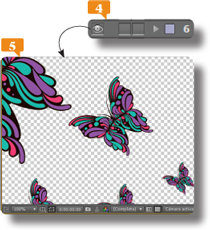
7.Despliegue la carpeta Audio del panel Proyecto, seleccione el archivo LittleBessie y arrástrelo hasta la Línea de tiempo, para ubicarlo después de la última capa.
8.Se muestra un icono de altavoz que le permite desactivar el sonido de la capa.

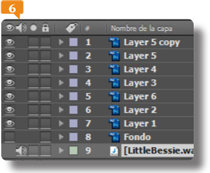
9.Un punto indica el modo Solo y se visualiza solo la capa seleccionada.

10.Pulse el siguiente selector de la capa Fondo.
11.Aparece un icono de candado pues ha bloqueado el contenido de la pista que no puede ser modificado.

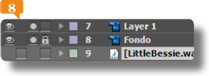
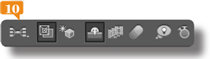
El conmutador de capas tímidas oculta todas las capas marcadas como tímidas en la Línea de tiempo pero no en el visor Composición.
12.Pulse sobre el selector de Solo de la capa Fondo y, sin soltar el ratón, arrástrelo hacia arriba para deseleccionar también el modo Solo de la capa Layer 1.
13.La columna que está después del nombre de capa la capa se llama Capa tímida. Pulse sobre el selector Capa tímida de Layer 5 copy y arrastre el ratón hacia abajo para activar los correspondientes a las cuatro primeras capas.
14.Han cambiado sus iconos.


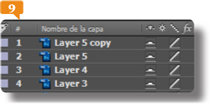
15.De este modo se ocultan en la Línea de tiempo todas las capas marcadas como tímidas, pero no se ocultan en el monitor.
017Usar la gráfica de la Línea de tiempo
LA GRÁFICA DE LA LÍNEA DE TIEMPO puede ampliarse o reducirse para ubicar sus contenidos y desplazarse de un punto a otro rápidamente. En este ejercicio aprenderá a hacerlo y conocerá atajos de teclado muy útiles para el manejo de capas.
1.Al lado derecho del panel Línea de tiempo, se encuentra la gráfica de tiempo de la composición activa. Abajo tiene un control deslizante zoom. Asegúrese de que su controlador está tocando el extremo izquierdo y observe la regla de la Línea de tiempo.

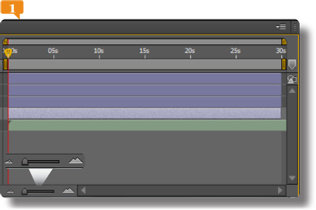
También puede modificar el zoom de la Línea de tiempo pulsando en los iconos que están a los lados del control deslizante de zoom. El que está a la derecha sirve para alejar y el que está a la derecha para acercar.
2.La composición en pantalla tiene una duración de treinta segundos de acuerdo a los ajustes de composición. El color azul representa las capas de ilustraciones y el verde la de sonido. Arrastre el controlador del zoom hacia el extremo derecho.
3.Con el aumento aplicado ahora puede apreciar la regla en fotogramas. Pulse la tecla ´ (Acento) para ajustar el zoom a la pantalla.
4.La regla marca cada cinco segundos. Ubique el vídeo Cielo en el panel Proyecto y arrástrelo hasta la Línea de tiempo, entre las capas Layer 1 y Fondo.
5.El vídeo tapa la imagen que teníamos de fondo. En la gráfica puede observar que la duración del vídeo es menor que la de las otras capas de la secuencia.

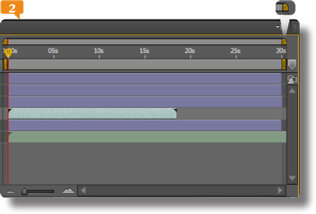
6.Arriba de la regla de tiempo se encuentra una fina barra horizontal. Pulse en su extremo derecho y arrástrelo hacia la izquierda.
7.Se reduce el tamaño de la barra y se amplía la regla al máximo. Ahora esta barra le permite desplazarse a lo largo de la regla, sin cambiar el fotograma que se muestra en el visor. Pulse en el centro de la barra y arrástrela hasta la mitad de la regla.

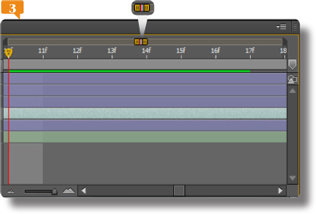
8.Puede visualizar ahora otro segmento de la Línea de tiempo. Pulse sobre la regla, a la altura que de la barra.
9.El marcador de reproducción se desplaza al punto indicado. Desplácese fotograma a fotograma pulsando en el lugar deseado de la regla.
10.Pulse la tecla ´ nuevamente para ajustar el zoom y pulse la tecla 6 de su teclado numérico para seleccionar la capa 6.
11.Muestre las capas tímidas pulsando en el botón correspondiente y pulse el atajo Ctrl.+Desplazamiento hacia arriba.
12.Se selecciona la capa superior. Pulse Ctrl.+Desplazamiento hacia abajo.
13.Se selecciona la capa 6 nuevamente. Pulse Ctrl.+ Mayúsculas+ Desplazamiento hacia abajo dos veces.
14.Selecciona las dos inferiores. Pulse Ctrl.+Alt.+Desplazamiento hacia arriba.
15.La selección se desplaza.

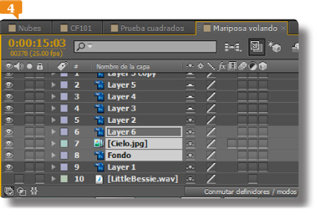
La combinación Ctrl.+Alt.+Tecla de desplazamiento hacia arriba o hacia abajo desplaza la selección arriba o abajo en la composición.
16.El bloque se desplaza a las primeras capas. Pulse F2 para anular la selección y Ctrl.+Z dos veces para que las capas regresen ha su ubicación original.
IMPORTANTE
También puede deseleccionar todas las capas haciendo un doble clic con el ratón en la zona gris de la Línea de tiempo de su composición.
018Entender los códigos de tiempo
AFTER EFFECTS TRABAJA CON CÓDIGOS DE TIEMPO. El Visualizados de tiempo de la Línea de tiempo, además de indicarle el tiempo de reproducción actual, le permite desplazarse a lo largo de su composición de forma muy precisa. Entender el código de tiempo es fundamental para lograr una edición de calidad.
IMPORTANTE
Si pulsa la tecla Control y hace un clic en el Visualizador de tiempo actual de la Línea de tiempo, la unidad de visualización de tiempo cambia de código de tiempo a fotogramas (o pies más fotogramas). Para volver a mostrar el código de tiempo sólo debe repetir la operación.
1.En este ejercicio aprenderá a interpretar y utilizar los códigos de tiempo de After Effects. El Visualizador de tiempo ubicado en la esquina superior izquierda de la Línea de tiempo indica el tiempo actual. Expresa de izquierda a derecha y separados por dos puntos, horas, minutos, segundos y fotogramas. El valor de nuestro ejemplo (0:00:15:03) representa el segundo 15,13 o, lo que es lo mismo, quince segundos y trece fotogramas, que es la posición del marcador de reproducción.
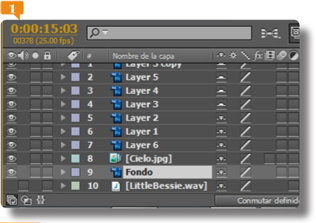
Bajo el Visualizador de tiempo actual de la Línea de tiempo se indica en texto de menor tamaño el número de fotograma actual y, entre paréntesis, la frecuencia de fotograma utilizada.
2.En el visor Composición hay otro visualizador de tiempo que también indica el tiempo actual. Pulse la barra espaciadora para iniciar la reproducción del vídeo y observe cómo avanza.
3.Detenga la reproducción del mismo modo. Bajo el Visualizador de tiempo actual de la Línea de tiempo se indica en texto de menor tamaño el número de fotograma actual y, entre paréntesis, la frecuencia de fotograma utilizada. También es posible avanzar usando el Visualizador de tiempo actual. Pulse sobre el Visualizador de tiempo actual de la Línea de tiempo y arrastre el ratón hacia la derecha.
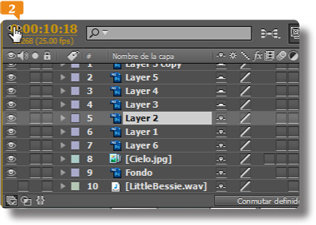
4.De esta forma retrocede. Así mismo puede ir a un tiempo específico usando el código de tiempo correcto. Haga un clic en el Visualizador de tiempo actual de la Línea de tiempo.
5.Este se convierte en un campo editable. Introduzca los dígitos 400
6.No ha sido necesario introducir los dos puntos entre los segundos y los fotogramas para dirigirse al segundo cuatro del clip.

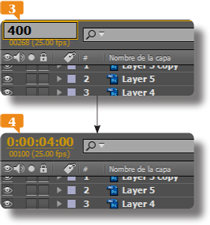
7.Se ha dirigido de este modo al segundo cinco, sin necesidad de introducir los ceros correspondientes,
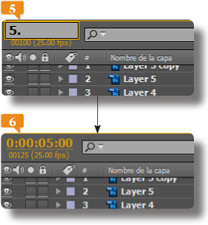
8.Ha avanzado cuatro segundos y quince fotogramas.
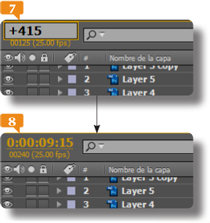
Al introducir un número precedido por un signo Más en el Visualizador de tiempo actual este es procesado como un valor relativo a la posición original del marcador de reproducción, pero al introducir un número negativo, el marcador de reproducción se desplaza hasta el tiempo negativo indicado.
9.Ha avanzado de este modo setenta y cinco cuadros o, lo que es lo mismo en nuestro caso, tres segundos. Pulse ahora en el Visualizador de tiempo actual del visor Composición.
10.Se abre el cuadro de diálogo Ir a tiempo, que le informa el tiempo actual, la frecuencia de fotogramas y le permite dirigirse a un código específico. Introduzca el valor 200 y pulse la tecla Enter para ir al segundo dos.
019Generar un sólido
AUNQUE EL MATERIAL DE ARCHIVO ES FUNDAMENTAL para sus composiciones, en ocasiones es posible generar material directamente desde la aplicación. Es el caso de los Sólidos: capas de color que pueden tener casi cualquier tamaño.
1.En este ejercicio trabajaremos en la composición Nubes así que ubíquela en el panel Proyecto y ábrala con un doble clic.
2.Despliegue el contenido de la carpeta Mariposa volando capas, seleccione la imagen Fondo y arrástrela hasta el lado izquierdo de la Línea de tiempo para que la imagen se ubique al comienzo de la composición.
3.Despliegue el menú Capa y seleccione la opción Nuevo.
4.Este submenú contiene algunas opciones que le permiten generar nuevos elementos para su composición, sin necesidad de usar material de archivo. Seleccione la opción Sólido.
5.De este modo se abre el cuadro Configuración de sólidos.
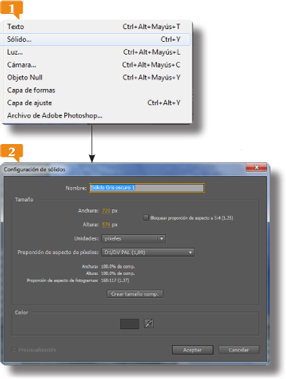
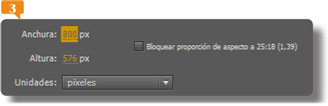
6.Esta desactivada la opción Bloquear proporción de aspecto así que la altura no ha sido modificada y la proporción ha cambiado a 25:18 (1,39). Usando el mismo procedimiento anterior, modifique la altura a 300 píxeles.
7.En el apartado color, pulse en el cuadrado de color gris oscuro que indica el color que tendrá el sólido.
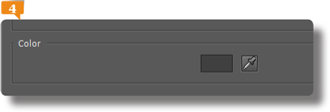
8.Se abre de este modo el cuadro de diálogo Color sólido, que le permite crear el color que desee. Pulse en la zona roja de la barra de colores. Ahora seleccione un rojo que le guste del cuadro de gamas de color y pulse el botón Aceptar.
9.El color mostrado en el apartado Color ha cambiado al seleccionado y el nombre ha cambiado a su vez a Sólido Rojo 1.
10.Pulse el botón Crear tamaño composición.
11.Los valores del apartado Tamaño son ahora idénticos a los de la composición. De hecho, eran los valores originales de este cuadro. Pulse el botón Aceptar.
12.Se ha creado una nueva capa llamada Sólido rojo 1 en la Línea de tiempo y se ha colocado en el primer lugar. Puede verla en el visor Composición.
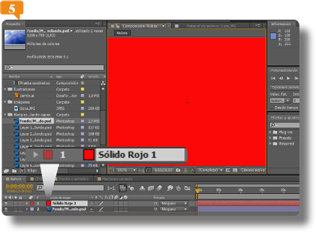
13.Se ha generado automáticamente una nueva carpeta llamada Sólidas. Despliegue su contenido.
14.Tal como habrá imaginado, en ella se almacena el sólido creado. Ahora podría añadirlo a otra composición.
15.Pulse ahora el atajo de teclado Ctrl.+Y.
16.Se abre el cuadro Configuración de Sólidos. Pulse en el icono de cuentagotas y haga un clic con él seleccionado en la barra de título de la aplicación, que es de color gris claro.
17.Una vez modificado el color cambie la Anchura y la Altura a 100 píxeles y pulse el botón Aceptar.
18.Se ha generado un nuevo sólido de las medidas indicadas, tal como puede comprobar en el visor Composición, en la Línea de tiempo y en el panel Proyecto.
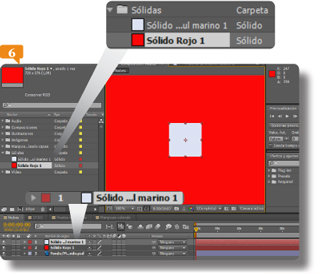
Los sólidos usan por nombre la palabra Sólido seguido de su color. Sin embargo, si lo desea puede cambiarlo en el cuadro Configuración de sólidos.
IMPORTANTE
Para abrir el cuadro Color sólido, también puede usar el atajo de teclado Ctrl.+Y.
020Crear una capa de forma
OTRA FORMA DE GENERAR UNA CAPA es creando una capa de forma.
IMPORTANTE
Si desea trazar un cuadrado perfecto, use la misma herramienta Rectángulo pero, a la hora de trazar la forma, pulse la tecla Mayúsculas. Así mismo, si desea trazar un círculo seleccione la herramienta Elipse y pulse la tecla Mayúsculas como modificador al hacer el trazado.
1.Compruebe que no tiene seleccionada ninguna capa de la Línea de tiempo y pulse la tecla Q.
2.De esta forma ha seleccionado en la Barra de herramientas la herramienta Rectángulo, que ahora puede ver activada. Coloque el cursor sobre el visor Composición.
3.El cursor se ha transformado. Pulse en un punto del cuadrante superior izquierdo de la composición y haga un arrastre en diagonal hacia abajo y la derecha para crear una forma aproximadamente cuadrada y de tamaño similar a la del sólido de color gris claro.

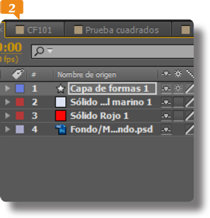
4.Ha creado una nueva capa de formas, tal como puede comprobar en la Línea de tiempo.
5.Se abre de este modo el cuadro de diálogo Opciones de relleno. Los cuatro botones que puede ver en primer lugar le permiten seleccionar el tipo de relleno. El primer botón elimina el relleno; el segundo, que es el activado, establece un relleno de color sólido; el tercero establece un degradado lineal, y el cuarto un degradado radial. Seleccione esta última opción.
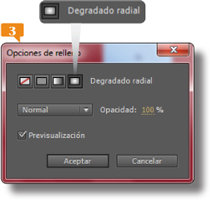
6.Al estar seleccionada la opción Previsualización puede ver en el visor el efecto obtenido. Reduzca la Opacidad al 60%.
7.Al aumentar la transparencia de la forma, se ve el color de la imagen del fondo y obviamente se modifica el color de la forma.
8.Despliegue el menú de opciones que se encuentra a la izquierda del parámetro Opacidad.
9.Se trata del menú de opciones de fusión, con las cuales tal vez esté familiarizado pues son similares a las utilizadas en otras aplicaciones. Como más adelante trabajaremos con ellas, cierre ahora el menú pulsando en el cuadro de diálogo.
10.Pulse el botón Aceptar para cerrar el cuadro. En la Barra de herramientas, pulse en la muestra de Relleno, que ahora contiene el degradado seleccionado.
11.En el Editor de degradado que así se abre, seleccione en la barra de degradado, que ocupa la parte superior, el marcador que se encuentra en el lado izquierdo y abajo.
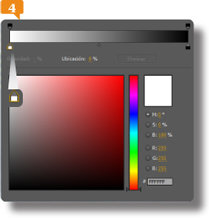
12.Pulse en la barra vertical a la altura de los verdes y ajuste en el cuadro de muestras a un tono que le agrade.
13.Este color sustituye al blanco seleccionado previamente. Seleccione ahora al segundo marcador, también de abajo.
14.Escoja un color amarillo que le agrade.
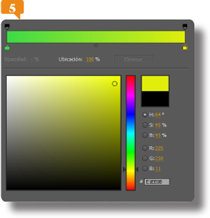
15.Deseleccione la capa pulsando la tecla F2 para ver el resultado,