

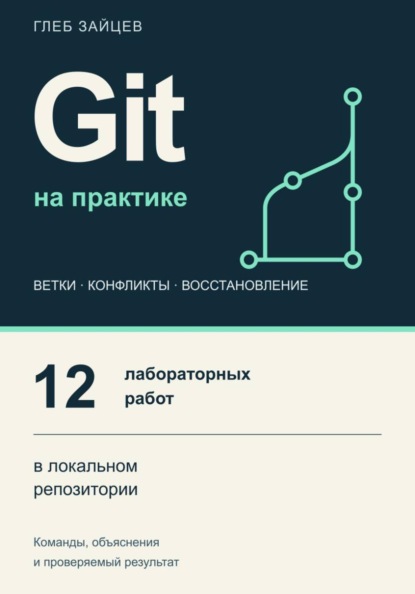
Git на практике. 12 лабораторных работ в локальном репозитории

- -
- 100%
- +

Что вы получите
У новичка Git часто превращается в набор заклинаний: add, commit, push. Пока всё работает, этого хватает. Но однажды в коммит попадает лишний файл, слияние останавливается или изменения будто исчезают при переключении ветки. В этот момент полезнее не ещё одна запомненная команда, а привычка сначала установить состояние проекта.
Эта книга устроена как тренажёр. У каждой работы отдельная папка, короткая история и наблюдаемый результат. Вы не разворачиваете приложение, не подключаете чужой сервер и не отправляете учебные коммиты в интернет. Вместо сотен строк кода используются небольшие текстовые файлы. Так легче отличить действие Git от поведения программы.
Практикум адресован человеку, который умеет открыть терминал и хочет уверенно выполнять базовые действия с репозиторием. Знание языка программирования не требуется. Здесь нет настройки CI, администрирования Git-сервера, сложного rebase и восстановления повреждённой базы объектов. Для этих задач нужны другие материалы и отдельная практика.
Работы независимы по данным, но объяснения идут от простого к сложному. Лучше выполнить их по порядку. После команды не торопитесь к следующей: прочитайте контрольный вопрос, предскажите ответ и лишь затем проверьте себя. Если результат отличается, не подгоняйте его случайными командами. Сначала посмотрите текущую папку, ветку и status.
Три состояния, которые нельзя смешивать
Рабочая папка — файлы, которые вы сейчас видите и редактируете. Индекс — подготовленный снимок следующего коммита. Коммит — сохранённый снимок с метаданными и связью с предыдущей историей. Команда add копирует текущее содержимое выбранного пути в индекс. Она не подписывается на будущие изменения этого файла.
HEAD обычно указывает через имя текущей ветки на последний коммит. Название main не обладает специальной магией: это выбранное нами имя ветки. Ветка — изменяемый указатель на коммит, а не отдельная физическая папка с копиями всех файлов. При переключении Git обновляет рабочие файлы в соответствии с выбранной историей, если этому не мешают незавершённые изменения.
git diff без дополнительных параметров сравнивает рабочие файлы с индексом. git diff --cached сравнивает индекс с HEAD. Поэтому пустой обычный diff ещё не означает, что следующий коммит пуст. И наоборот: пустой cached diff не означает, что на диске нет изменений. Первая работа специально разводит эти две ситуации.
Новые неотслеживаемые файлы обычно не попадают в diff. Их видно через git status. Короткий status содержит два столбца состояния: первый относится к индексу, второй — к рабочей папке. Например, «M » и « M» означают разные вещи. Пробел в этих обозначениях важен; полный status объясняет их словами.
Среда и границы безопасности
Установите Git из официального источника git-scm.com/install и проверьте командой git --version. В практикуме используется синтаксис Git 2.28 и новее. Реальные проверки этой редакции проведены на macOS с Apple Git 2.39.5. Команды оболочки рассчитаны на Bash или совместимую оболочку; в Windows для них нужен Git Bash, а не командная строка cmd или PowerShell. Эти варианты Windows и Linux отдельно не тестировались.
В командах используются mkdir, printf, cat, cp, test и mktemp. Символ > в учебных примерах записывает содержимое файла заново, а >> добавляет в конец. Выполняйте эти строки только внутри созданных ниже учебных папок. В настоящем проекте такая запись может уничтожить нужное содержимое ещё до того, как Git получит управление.
Никогда не начинайте работу из папки своего приложения, домашней папки или чужого репозитория. Переменная GIT_LAB будет содержать путь к новой временной песочнице. Все имена и адрес student@example.invalid в примерах вымышлены. Настройки автора записываются только в учебный репозиторий с --local; глобальная конфигурация не меняется.
Каждую работу выполняйте один раз в новой папке. Если mkdir сообщает, что папка уже существует, остановитесь: не продолжайте команды поверх прежнего опыта. Можно открыть новый терминал и создать новую песочницу целиком. Учебные файлы во временном каталоге могут быть очищены системой; важные собственные данные туда не переносите.
При неожиданной ошибке остановитесь на этой строке. Не копируйте в терминал сразу всю главу. Исключения явно обозначены только в работах 6 и 11: там мы намеренно получим отказ Git, изучим его и продолжим по объяснённой процедуре. Книга не требует reset --hard, clean -fd, принудительной отправки, удаления репозиториев или ввода паролей.
Как читать команды и проверять результат
Каждая отдельная строка примера — одна команда. Оформление шрифта зависит от читалки. Если при копировании перед командой появились пробелы, в том числе неразрывные, удалите только этот начальный отступ; пробелы внутри команды сохраняйте. Перенос по ширине экрана может быть только визуальным: не добавляйте в команду лишний Enter. Копируйте прямые кавычки и два обычных дефиса в параметрах. Символ приглашения терминала вроде $ перед строкой не нужен. Вывод Git зависит от языка и версии, поэтому мы проверяем прежде всего содержимое файлов и структуру истории, а не точное оформление служебных сообщений.
Короткие идентификаторы коммитов у вас будут другими: на них влияют содержимое, время и метаданные. Не подставляйте случайный хеш из чужого скриншота. В книге используются HEAD, имена веток и специально созданные метки. Пустой вывод status --short в контрольной точке означает чистые индекс и рабочую папку относительно отслеживаемых файлов; проигнорированные файлы при этом могут существовать.
Текст подготовлен с помощью ИИ; команды и заявленные контрольные состояния проверены автоматическим запуском на синтетических данных. Это не гарантия безопасности для любого существующего проекта. Ограничения среды и действия с потерей незакоммиченных изменений отмечены отдельно. Если учебный пример работает, следующий разумный шаг — небольшой тест на копии своего проекта, а не применение ко всей рабочей истории.
Подготовка песочницы
В новом терминале выполните этот блок один раз. Напечатанный путь сохраните. После перезапуска терминала переменная не сохранится автоматически: проще создать новую песочницу. Следующие работы создают внутри неё свои каталоги.
GIT_LAB=$(mktemp -d "${TMPDIR:-/tmp}/git-lab.XXXXXX")
export GIT_LAB
mkdir "$GIT_LAB/no-hooks"
printf '%s\n' "$GIT_LAB"
Перед каждой работой проверьте, что GIT_LAB не пустая и указывает на напечатанную папку. Начальные настройки повторяются намеренно: каждая работа самостоятельна. Любая неожиданная ошибка — повод остановиться, а не продолжить запись файлов в неизвестной папке.
Работа 1. Коммит сохраняет индекс, а не всё с диска
Ситуация: вы подготовили файл к коммиту, затем ещё раз его отредактировали. Какую версию сохранит commit? Проверим это на плане небольшой инструкции. Важно не просто увидеть две версии, а понять, в какой момент снимок попал в индекс.
Начальный блок создаёт отдельный репозиторий. Параметры подписи отключаются только здесь, чтобы учебный коммит не запрашивал настроенный в вашей системе ключ. Пустой локальный каталог hooks не даёт запускаться пользовательским хукам в этом упражнении. В рабочих проектах эти настройки без согласования не меняйте.
cd "$GIT_LAB"
mkdir lab-01
cd lab-01
git init -b main
git config --local user.name "Учебный автор"
git config --local user.email "student@example.invalid"
git config --local commit.gpgsign false
git config --local tag.gpgsign false
git config --local core.autocrlf false
git config --local core.hooksPath "$GIT_LAB/no-hooks"
printf 'topic: Git\nstatus: draft\n' > plan.txt
git add plan.txt
printf 'topic: Git\nstatus: reviewed\n' > plan.txt
git diff --cached
git diff
git commit -m "Save draft plan"
git show HEAD:plan.txt
cat plan.txt
git status --short
После первого блока в HEAD находится status: draft, а в рабочем файле — status: reviewed. Короткий status показывает изменение plan.txt во втором столбце. Теперь осознанно подготовим новую версию и сохраним второй коммит.
cd "$GIT_LAB/lab-01"
git add plan.txt
git diff --cached
git commit -m "Review plan"
git status --short
git log --oneline
Контроль результатаВ HEAD и на диске теперь status: reviewed. В истории два коммита; status --short не выводит строк.
Первый add видел версию draft. Более поздняя запись reviewed изменила только рабочий файл. Commit не проигнорировал вашу правку по ошибке: он выполнил контракт и сохранил подготовленный снимок. Для включения последней версии нужен ещё один add.
В реальной работе перед коммитом полезно просмотреть cached diff, даже если вы только что смотрели обычный diff в редакторе. Это разные сравнения. Такая привычка помогает не отправить устаревшую или лишнюю часть изменения.
Если после второго коммита status остался непустым, сравните имя файла и убедитесь, что редактор не сохранил его повторно уже после add. Не решайте проблему широким git add .: сначала установите, какие именно пути изменены.
Проверьте пониманиеЕсли после первого add изменить файл ещё три раза, сколько этих версий попадёт в первый коммит?
Ответ и объяснениеНи одна из трёх новых: первый коммит сохранит снимок, существовавший на момент add. Git не ведёт журнал каждого сохранения редактора.
Работа 2. Убрать лишний файл из будущего коммита
Ситуация: две заметки изменены и подготовлены вместе, но закончена только первая. Требуется сохранить первую, не теряя работу над второй. Здесь особенно важно различать отмену подготовки и уничтожение содержимого рабочего файла.
Создадим исходный коммит, затем изменим оба файла. Перед исправлением ошибки посмотрим список подготовленных путей. В команде restore явно укажем --staged: целью будет индекс, а не рабочая копия.
cd "$GIT_LAB"
mkdir lab-02
cd lab-02
git init -b main
git config --local user.name "Учебный автор"
git config --local user.email "student@example.invalid"
git config --local commit.gpgsign false
git config --local tag.gpgsign false
git config --local core.autocrlf false
git config --local core.hooksPath "$GIT_LAB/no-hooks"
printf 'A: draft\n' > a.txt
printf 'B: draft\n' > b.txt
git add a.txt b.txt
git commit -m "Initial entries"
printf 'A: ready\n' > a.txt
printf 'B: in progress\n' > b.txt
git add a.txt b.txt
git diff --cached --name-only
git restore --staged -- b.txt
Конец ознакомительного фрагмента.
Текст предоставлен ООО «Литрес».
Прочитайте эту книгу целиком, купив полную легальную версию на Литрес.
Безопасно оплатить книгу можно банковской картой Visa, MasterCard, Maestro, со счета мобильного телефона, с платежного терминала, в салоне МТС или Связной, через PayPal, WebMoney, Яндекс.Деньги, QIWI Кошелек, бонусными картами или другим удобным Вам способом.